

WooCommerce Kargo Entegrasyonu: Ücret, Barkod ve Takip
Siparişler gelmeye başladı ve her biri için aynı işi yapıyorsunuz: alıcının adresini kargo firmasının paneline kopyalıyor, barkodu basıyor, takip numarasını müşteriye mesajla yazıyorsunuz. WooCommerce kargo entegrasyonu bu kopyala-yapıştır işini ortadan kaldırır. Yine de bu, işin yalnızca yarısıdır; diğer yarısı, kargo ücretinin sepette doğru hesaplanmasıdır.
Kargo ücreti WooCommerce’in gönderim ayarlarında, sipariş aktarımı ise kargo firmasının açtığı erişimle kurulur; ikisini Türkçe yönetim panelindeki adlarıyla anlattım.
WooCommerce kargo entegrasyonu nedir, nasıl kurulur?
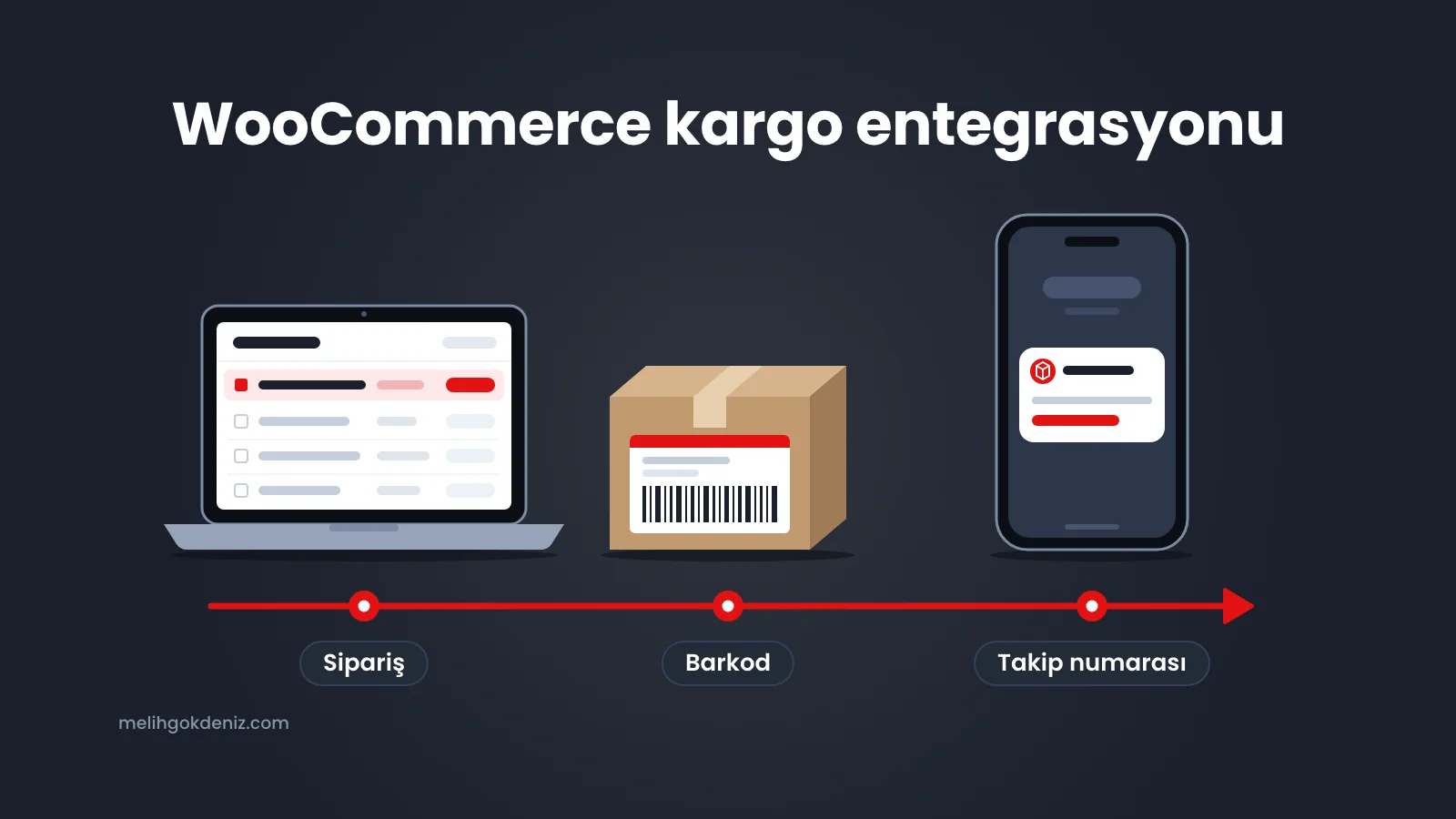
WooCommerce kargo entegrasyonu, siparişteki alıcı ve paket bilgisinin kargo firmasının sistemine elle yazılmadan aktarılması, barkodla takip numarasının da siparişe geri dönmesidir. Kargo ücreti WooCommerce’in gönderim bölgeleri ve yöntemleriyle ayarlanır. Bağlantı çoğu zaman kargo firmasıyla sözleşme gerektirir ve bir eklenti, entegratör hizmeti ya da özel bağlantıyla kurulur.
WooCommerce kargo entegrasyonu neyi otomatikleştirir?
Entegrasyon, sipariş ile kargo firması arasındaki elle veri girişini kaldırır: alıcının adı, adresi ve telefonu firmaya kendiliğinden gider, barkod ve takip numarası siparişe geri döner. Entegrasyon yoksa bu bilgileri her siparişte firmanın paneline tek tek yazarsınız.
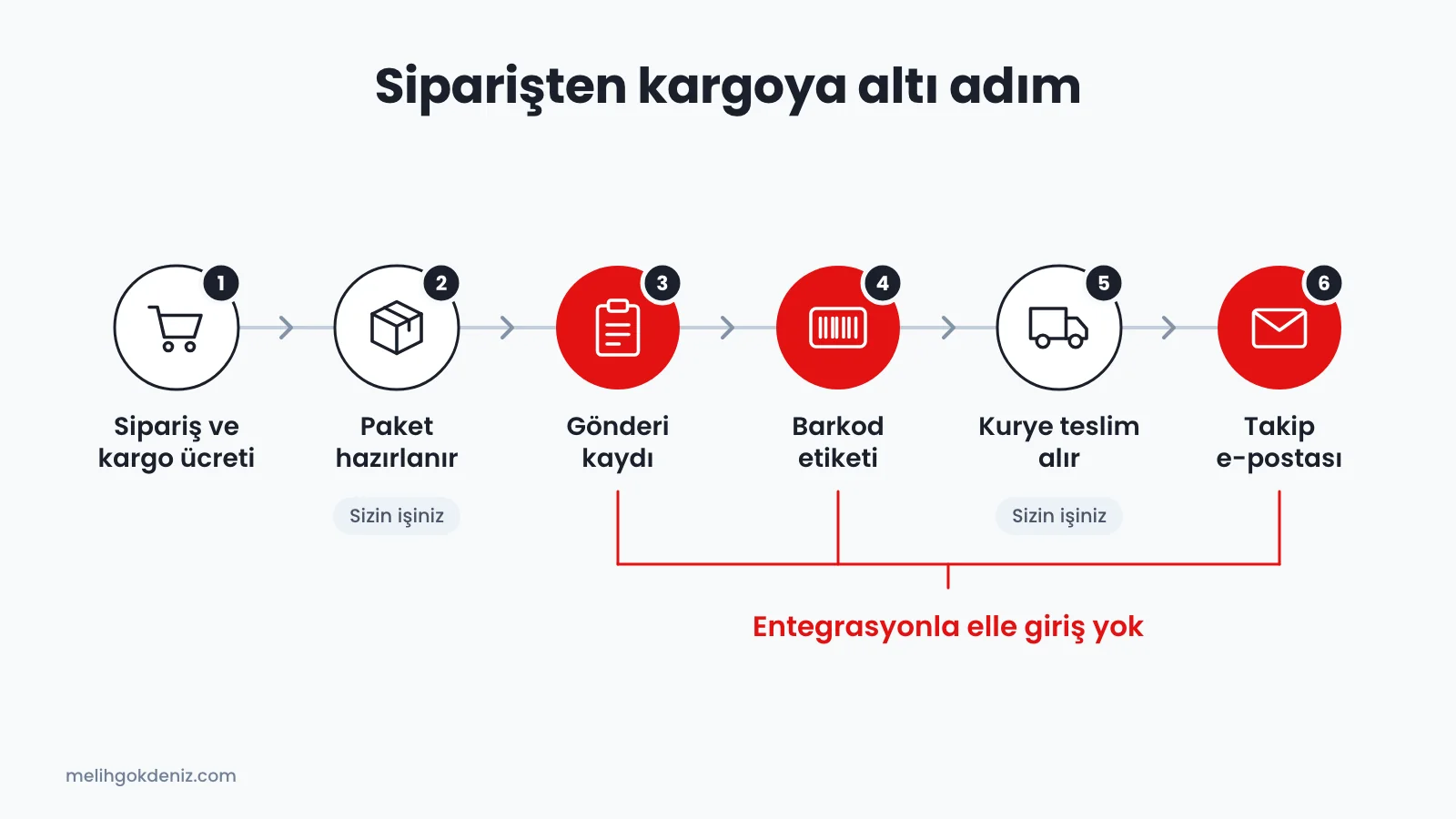
Adres bir kez yazılır
Müşterinin ödeme adımında yazdığı adres doğrudan gönderi kaydına geçer; elle kopyalamadığınız için harf ya da rakam atlama ihtimali kalkar.
Barkod siparişten çıkar
Kurulan bağlantıya göre etiket sipariş ekranından ya da toplu hazırlanır; siparişi kargo firmasının panelinde yeniden aramazsınız.
Takip numarası müşteriye gider
Numara siparişe yazılır ve kurulumunuza göre müşteriye e-postayla gider. “Kargom nerede?” mesajlarına tek tek cevap yazma ihtiyacı azalır.
Paketi hazırlamak, tartmak ve kuryeye vermek yine sizdedir. Ürünün ağırlığı ve ölçüleri mağazaya yanlış girilmişse entegrasyon yanlış bilgiyi de aynı hızla aktarır.
WooCommerce’te kargo bölgeleri ve yöntemleri nasıl kurulur?
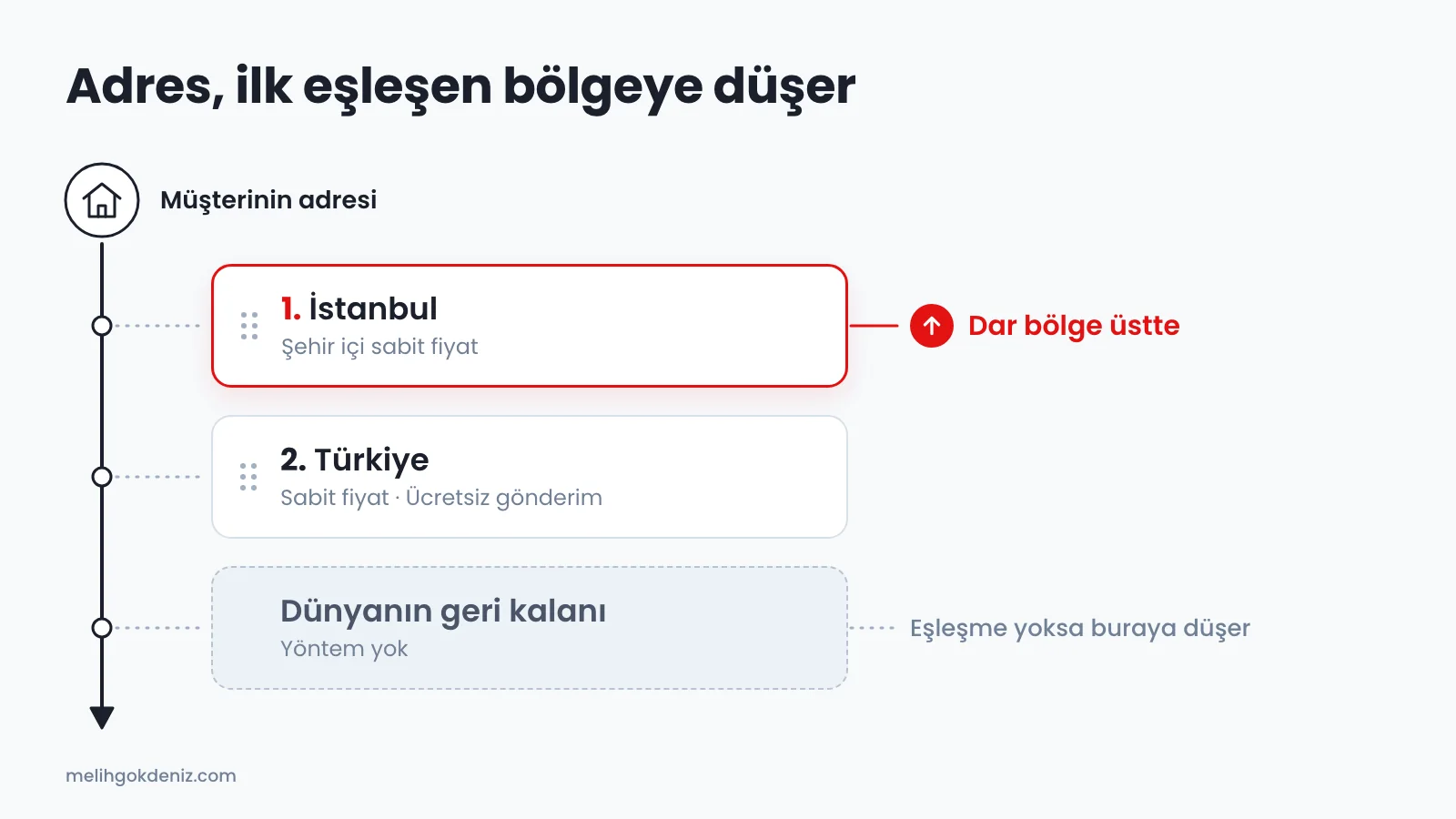
Kargo bölgesi, aynı kargo kurallarının uygulandığı adres grubudur. WooCommerce’te Ayarlar > Gönderim > Gönderim bölgeleri ekranında kurulur; Türkiye için il il seçim yapılabilir, gerekirse posta koduyla daraltılır. Müşterinin adresi bölge listesinde yukarıdan aşağıya taranır ve ilk eşleşen bölgenin kuralları uygulanır.
Bu yüzden dar bölge üste yazılır: “İstanbul” bölgesi “Türkiye” bölgesinin altında kalırsa İstanbul’a özel kural hiç çalışmaz. Hiçbir bölgeye uymayan adresler, panelde “Dünyanın geri kalanı” adıyla görünen varsayılan bölgeye düşer. Yöntemi olmayan bir bölgedeki müşteri, gönderim seçeneği yerine gönderim yapılamadığı uyarısını görür.
Her bölgeye bir ya da birkaç gönderim yöntemi eklenir; üçü WooCommerce’le hazır gelir, diğerleri eklentiyle:
| Yöntem | Ne yapar? | Ne zaman işe yarar? |
|---|---|---|
| Sabit fiyat | Sepete belirlediğiniz kargo ücretini ekler; ürün grubuna göre ek ücret tanımlanabilir | Ürünleriniz benzer boyuttaysa |
| Ücretsiz gönderim | Koşul sağlanınca kargoyu ücretsiz yapar: tutar, kupon ya da ikisi | Sepet tutarını büyütmek istiyorsanız |
| Mağazadan teslim | Müşteri siparişini sizin adresinizden kendisi alır | Dükkânınız ya da atölyeniz varsa |
| Eklentiyle gelen yöntemler | Ücreti ağırlık, hacim ya da adet aralıklarına göre hesaplar | Ürünlerinizin ölçüsü çok farklıysa |
Blok tabanlı ödeme sayfasında mağazadan teslim, Ayarlar > Gönderim altındaki ayrı Mağazadan teslim sekmesinden de kurulabilir; bu sürüm müşterinin adresi ne olursa olsun görünür.
WooCommerce kargo ücreti ayarlama: sabit, sınıfa göre, desiye göre
En basit kurgu, Sabit fiyat yöntemine tek bir ücret yazmaktır; sepette kaç ürün olursa olsun aynı kargo ücreti çıkar. Ücret alanına basit bir formülle adet başına ekleme de yapılabilir. Ürünleriniz kabaca aynı koliye sığıyorsa bu yeter.
Ürünler arasında boyut farkı varsa gönderim sınıfları devreye girer. Gönderim sınıfı, benzer biçimde kargolanan ürünleri bir araya toplayan etikettir: “küçük paket”, “büyük koli” gibi. Her ürüne tek sınıf atanır, Sabit fiyat yönteminde her sınıfa ek ücret yazılır. Sepette iki sınıf olduğunda ne olacağını “Hesaplama tipi” belirler:
- Sınıf başına: Her sınıfın ücreti ayrı alınır ve toplanır. Küçük paketle büyük koli birlikte gelirse iki ücret de eklenir.
- Sipariş başına: Yalnızca en pahalı sınıfın ücreti alınır. Aynı sepette müşteri yalnızca büyük kolinin ücretini öder.
Kargo firmaları ise ücreti çoğu zaman desiye göre belirler. Desi, paketin hacmini ağırlık karşılığına çeviren ölçüdür: yurt içinde en, boy ve yükseklik santimetre olarak çarpılıp 3000’e bölünür. Sürat Kargo’nun fiyat hesaplama sayfasına göre paket hem tartılır hem ölçülür; kilogram ile desiden yüksek olan fiyatı belirler. Kurallar firmaya göre değişebilir, kendi tarifenize bakın.
WooCommerce’in hazır yöntemleri ağırlık ya da desi hesaplamaz. Ağırlık ya da hacim aralığına göre ücret için ek bir eklenti gerekir; WooCommerce’in eklenti mağazasındaki Table Rate Shipping bunlardan biridir. Bu eklenti hacmi hesaplar ama kargo firmasının desi formülünü uygulamaz; tarifenizi ağırlık ya da hacim aralıklarına siz çevirirsiniz. Ürünün Gönderim sekmesindeki ağırlık ve boyut alanları boş kalırsa ne ücret kuralı ne de kargo firmasına giden paket bilgisi doğru çıkar.
Kargo ücreti ve iade taşıyıcısı önceden bildirilmeli
Mesafeli Sözleşmeler Yönetmeliği, satıcının sözleşmeden önce bildireceği bilgiler arasında tüm vergiler dahil toplam fiyatı ve varsa nakliye, teslim gibi ek masrafları sayar; bu masraflar bildirilmezse tüketici onları karşılamakla yükümlü değildir. Cayma hakkı olan satışlarda yönetmelik, satıcının iade için öngördüğü taşıyıcının da ön bilgilendirmede yer almasını ister; müşteri malı o taşıyıcıyla geri gönderirse iade masrafından sorumlu tutulamaz. Bu yükümlülüklerin güncel hâlini hukukçunuza sorun.
Ücretsiz kargo eşiği nasıl kurulur?
Ücretsiz kargo eşiği, sepet belirli bir tutara ulaştığında kargonun ücretsiz olmasıdır. WooCommerce’te Ücretsiz gönderim yöntemi bölgeye eklenir ve “Ücretsiz gönderim koşulu” seçilir. Seçenekler şunlardır: koşul yok, geçerli bir ücretsiz gönderim kuponu, asgari sipariş tutarı, tutar veya kupon, tutar ve kupon birlikte.
İki ayrıntıya dikkat edin. Birincisi, “Kupon indiriminden önce asgari sipariş kuralını uygula” kutusu işaretli değilse eşik, indirim düştükten sonraki tutara bakar; kampanyada eşiğin hemen üstündeki sepet kupondan sonra altına inebilir.
İkincisi, eşik aşılınca ücretli seçenek kendiliğinden kalkmaz; müşteri ikisini yan yana görür. Ayarlar > Gönderim > Gönderim ayarları ekranındaki “Ücretsiz gönderim mevcut olduğunda gönderim ücretlerini gizle” kutusu bunu değiştirir; varsayılan olarak kapalıdır ve işaretlenince mağazadan teslimi listede bırakır. Kutu WooCommerce 9.9 ile geldi.
Kargo fiyata dahil
Kargo maliyetini ürün fiyatlarına yayar, her siparişte ücretsiz kargo sunarsınız. Ürünleriniz benzer boyuttaysa en sade kurgu budur.
Tutara bağlı eşik
Eşiği, o tutardaki bir siparişin kârı en pahalı kargonuzu da karşılayacak biçimde belirleyin. Eşiğe az kalan müşteri sepete bir ürün daha ekleyebilir.
Kuponla ücretsiz kargo
Ücretsiz kargoyu yalnızca kampanya kuponu girilince açarsınız; sürekli bir söz vermeden belirli dönemlerde ya da belirli müşterilere sunarsınız.
WooCommerce kargo eklentisi yeter mi, entegratör ne zaman gerekir?
Tek kargo firmasıyla çalışan mağazaya çoğu zaman kargo eklentisi, pazaryerinde de satan mağazaya entegratör hizmeti, siparişi depo ya da üretim akışına da alması gereken işletmeye özel bağlantı uyar. Eklenti ve özel bağlantı için çoğu zaman önce kargo firmasının sözleşmeli, yani kurumsal müşterisi olmanız gerekir.
| Yol | Nasıl işler? | Hangi mağazaya uyar? |
|---|---|---|
| Entegrasyon yok: firmanın paneli | Siparişi firmanın paneline elle girer, barkodu oradan basarsınız | Haftada birkaç sipariş çıkan mağaza |
| Kargo eklentisi | WooCommerce’e kurulur, anlaşmalı firmanızın sistemine bağlanır | Tek firmayla her gün gönderi çıkaran mağaza |
| Entegratör hizmeti | Birden çok kargo firmasını ve satış kanalını tek panelde toplar | Pazaryerinde de satan mağaza |
| Özel bağlantı | Firmanın web servisine iş akışınıza göre yazılır | Depo, üretim ya da muhasebe de işe karışıyorsa |
Eklenti ya da entegratör seçerken şu soruların cevabını aracın kendi belgelerinden ve sözleşmesinden alın:
- Çalıştığım kargo firmasını destekliyor mu; kendi kargo anlaşmamı mı kullanıyor, kendi anlaşmasını mı sunuyor?
- WordPress ve WooCommerce’in güncel sürümleriyle uyumlu mu, en son ne zaman güncellenmiş?
- Takip numarasını siparişe kendisi yazıyor mu, müşteriye hangi e-postayla gidiyor?
Dürüst not: haftada birkaç pakete eklenti gerekmez
Haftada birkaç sipariş çıkan bir mağazada kargo firmasının kurumsal paneli ve müşteri notuyla gönderilen takip numarası işinizi görür; bu hacimde ücretli bir eklenti ya da entegratör aboneliği çoğu zaman kendini ödemez. Entegrasyonu, adres kopyalamak her gün zamanınızı almaya başladığında ya da birden fazla kanaldan sattığınızda düşünün.
Özel bağlantı bir yazılım işidir; siparişin sevkiyat listesine nasıl aktarılabileceğine dair örnekleri işletmeye özel web uygulaması sayfasında bulabilirsiniz. Pazaryeri siparişlerini de aynı kargo akışına almak için WooCommerce Trendyol entegrasyonu yazısına bakın.
WooCommerce Yurtiçi ve Aras Kargo entegrasyonu için ne gerekir?
İki firmada da önce sözleşmeli müşteri olursunuz, sonra firmanın açtığı erişimi WooCommerce’e bağladığınız araca tanımlarsınız. Yurtiçi Kargo’nun müşteri başvuru formu günlük ortalama kargo sayınızı sorar; sözleşmeli müşterilerine açtığı Self Servis panelinde tek tek veya toplu sipariş girişi, barkod basımı ve kurye çağırma bulunur. Aras Kargo’nun kurumsal müşterilere sunduğu Müşteri İşlem Sistemi’nde de gönderi kaydı ve barkod aynı yerde oluşturulur; kullanıcı adı ve şifre satış ya da müşteri temsilcisinden alınır.
- Sözleşmeli müşteri olun. Başvurudan önce günlük ortalama gönderi sayınızı ve paketin çıkacağı adresi hazır tutun.
- Temsilcinize WooCommerce’e bağlanacağınızı söyleyin. Hangi erişim bilgilerinin verileceğini ve canlıya geçmeden deneme yapılıp yapılamayacağını sorun.
- Bağlantı yolunu seçin. Seçtiğiniz aracın kargo firmanızı desteklediğini aracın kendi belgelerinden doğrulayın.
- Ürün bilgisini tamamlayın. Her ürünün ağırlığını, boyutlarını ve gönderim sınıfını girin; seçenekli ürünlerde her seçeneği ayrıca kontrol edin.
- Kapıda ödeme ve iadeyi konuşun. Tahsilatlı gönderinin sözleşmenizde açık olup olmadığını ve müşterinin iade paketini hangi anlaşmayla göndereceğini sorun; bu taşıyıcıyı ön bilgilendirmede belirteceksiniz. Ödeme seçeneklerinin kendisini WooCommerce ödeme yöntemleri yazısında bulabilirsiniz.
- Test siparişi verin. Gönderi kaydını, barkodu, siparişe yazılan takip numarasını ve müşteriye giden e-postayı kendi adresinizle deneyin.
WooCommerce kargo takip numarası müşteriye nasıl gönderilir?
Takip numarası müşteriye çoğunlukla iki yoldan e-postayla gider: siparişe eklenen müşteri notuyla ya da bir gönderi takibi eklentisinin sipariş e-postasına eklediği alanla. Müşteri notu eklentisiz yoldur; not eklerken müşteriye gönderilecek not türünü seçerseniz WooCommerce notu hemen e-postayla iletir. Müşterinin hesabı varsa not, sipariş ayrıntısında da görünür.
Eklentili yol sipariş durumuna bağlıdır. Ödemesi alınan sipariş “Hazırlanıyor” durumuna geçer; paketi kargoya verdikten sonra durumu “Tamamlandı” yaparsınız ve müşteriye “Tamamlanmış sipariş” e-postası gider. WooCommerce’in eklenti mağazasındaki Shipment Tracking (gönderi takibi), bu e-postaya takip bilgisini ekleyen araçlardan biridir.
Bu eklentide kargo firmasını, takip numarasını ve gönderim tarihini siparişe girersiniz; listede olmayan firmanın adını ve takip adresini kendiniz yazarsınız. Belgesine göre takip bilgisini kaydetmek e-posta göndermez; bilgi, sipariş Tamamlandı yapılınca giden e-postada yer alır. Kargo eklentiniz numarayı siparişe kendisi yazıyorsa hangi e-postayla gittiğini test siparişinde görün.
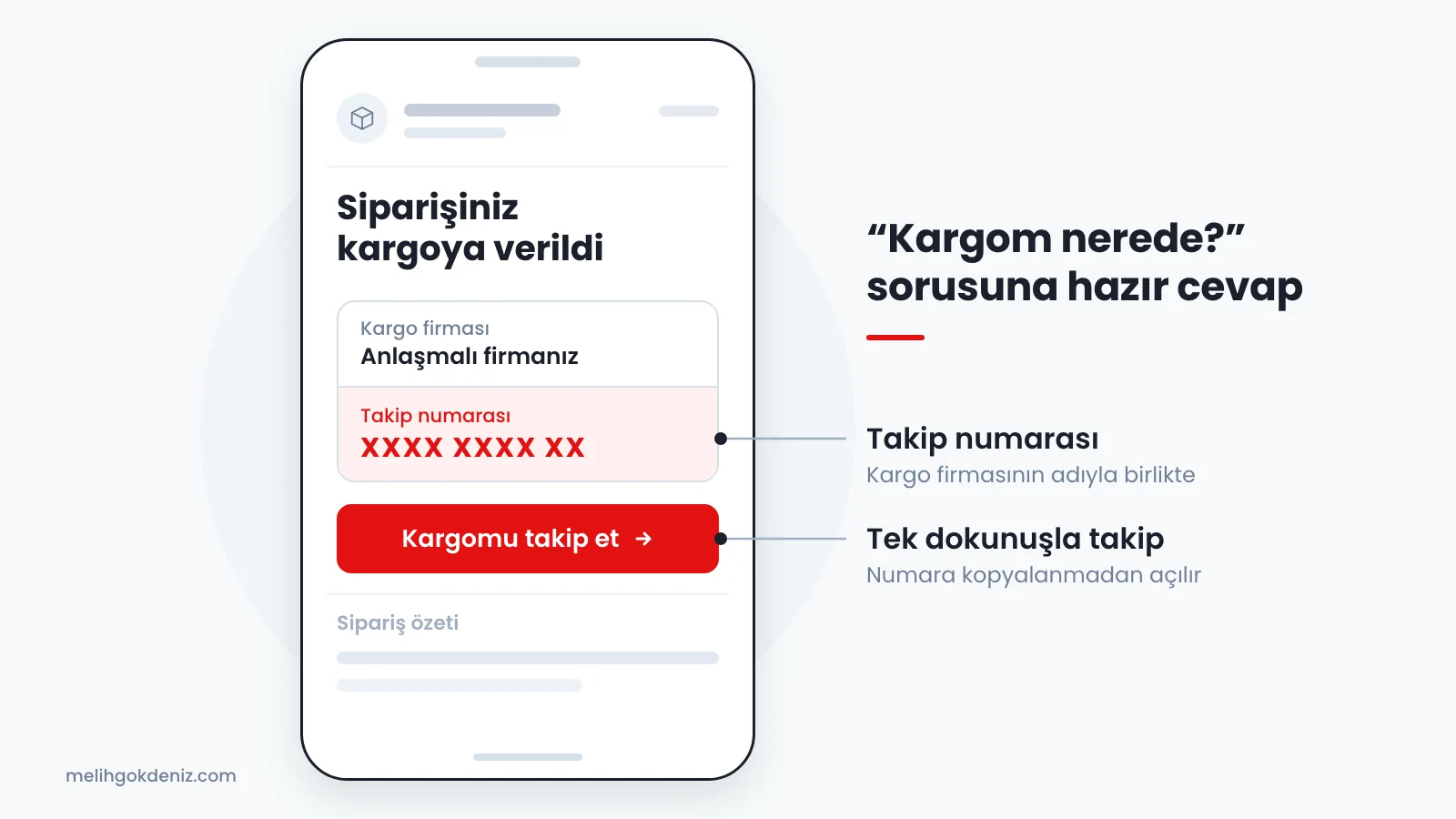
Ayarlar > E-postalar ekranında her bildirimin konusu, başlığı ve altına eklenen ek içerik metni değiştirilebilir; e-postayı önizleyip kendinize deneme olarak da gönderebilirsiniz. Kargo e-postasında şunlar bulunsun:
- Kargo firmasının adı ve takip numarası
- Tek dokunuşla açılan takip bağlantısı
- Paket teslim edilemezse müşterinin size nasıl ulaşacağı
- İade için kullanılacak kargo firması ve kısa bir yönlendirme
Kargo kurulumunda hangi hatalara dikkat edilmeli?
Bölge sırası dışında şu dört noktayı kampanyadan önce ve her güncellemeden sonra kontrol edin:
- Ücretsiz seçenek listede altta. Bölgedeki ilk etkin yöntem seçili gelir; gizleme kutusunu kullanmıyorsanız Ücretsiz gönderimi en üste sürükleyin.
- Eşik kupondan sonra hesaplanıyor. Kampanya başlamadan eşiğin indirimden önce mi sonra mı bakacağını bilinçli seçin.
- Takip kaydedildi, e-posta gitti sanılıyor. Gönderi takibi eklentisinde sipariş Tamamlandı yapılmadan takip e-postası gitmez.
- Güncellemeden sonra deneme yapılmıyor. Her güncellemeden sonra test siparişi verin; bu kontrolü web sitesi bakımı listenize ekleyin.
WooCommerce kargo hakkında sık sorulan sorular
Paketleriniz siparişten kargoya nasıl çıkıyor?
Ne sattığınızı, hangi kargo firmasıyla çalıştığınızı ve günde kaç paket çıkardığınızı birkaç cümleyle yazın; ücret kuralını ve kargo bağlantısını bu tabloya göre seçelim. WooCommerce mağazalarını Tuzla’dan kuran Melih Gökdeniz Sivri’yim; hazır eklentinin yetmediği yerde mağazaya özel web uygulaması da yazıyorum. Anadolu Yakası’ndaki mağazalara yerelde, İstanbul dışındakilere uzaktan destek veriyorum. Kargo tarifenizi hello@melihgokdeniz.com adresine iletebilir ya da sitedeki WhatsApp butonundan yazabilirsiniz.