

WordPress Eklenti Adını Öğrenme: Sitede Hangi Eklenti Var?
Bir rakibin sitesinde beğendiğiniz bir WhatsApp butonu, teklif formu ya da ürün filtresi gördünüz ve aynısını kendi sitenizde istiyorsunuz. WordPress eklenti adını öğrenme işi çoğu zaman birkaç dakika sürer: sayfanın kaynak kodunda eklenti klasörlerinin adlarını ararsınız. Ama hiçbir yöntem bir sitedeki eklentilerin tamamını göstermez; görünenin ne anlama geldiğini bilmek, adı bulmak kadar önemlidir.
Örnekleri kendi sitemin kaynağından aldım; sitemde WordPress, Kadence blokları, Rank Math ve LiteSpeed Cache kullanıyorum. Klavye kısayollarını Chrome’a göre yazdım.
WordPress eklenti adı nasıl öğrenilir?
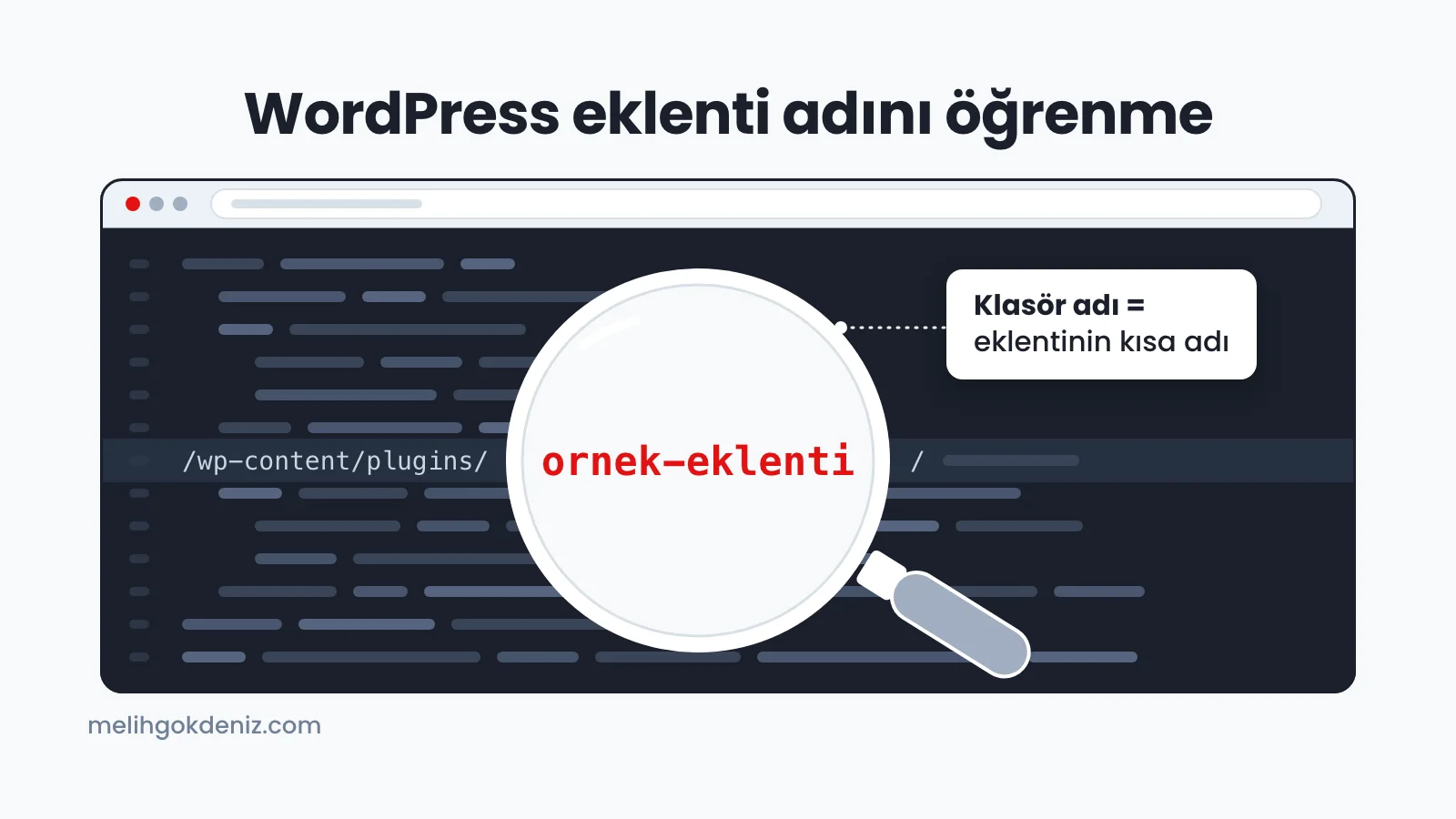
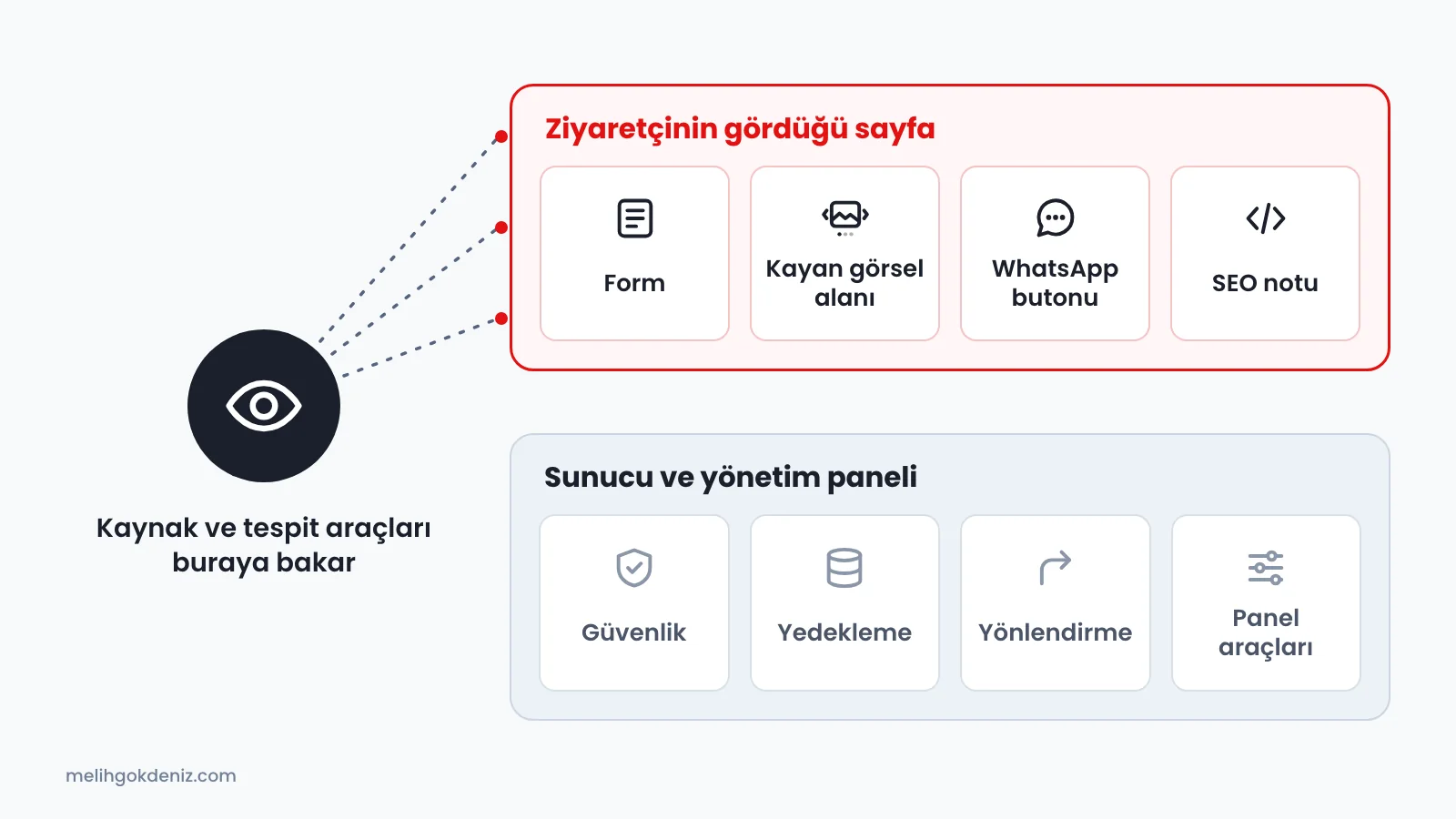
WordPress eklenti adını öğrenmek için sayfayı Chrome’da açıp Ctrl+U ile kaynak kodunu görüntüleyin, Ctrl+F ile wp-content/plugins/ ifadesini aratın. Bu ifadeden sonra gelen klasör adı eklentinin kısa adıdır; adı WordPress.org’da aratarak doğrulayın. Güvenlik ve yedekleme gibi yalnızca sunucuda çalışan eklentiler kaynakta görünmez; tam listeyi yönetim paneli gösterir.
Bir sitede hangi eklentinin kullanıldığı nasıl anlaşılır?
Bir sitede hangi eklentinin kullanıldığı, eklentinin sayfaya yüklediği dosyaların adresinden anlaşılır. WordPress’te eklentiler wp-content klasörünün içindeki plugins klasöründe durur ve çoğu eklentinin orada kendi klasörü vardır. Eklenti sayfaya bir stil ya da komut dosyası eklediğinde o dosyanın adresi bu klasörün adını taşır: …/wp-content/plugins/eklenti-adi/… gibi.
Eklenti, WordPress’e çekirdekte olmayan bir özelliği ekleyen yazılım paketidir: iletişim formu, kayan görsel alanı, WhatsApp butonu, arama motoru ayarları gibi. Kaynakta wp-content ifadesi geçiyorsa site büyük ihtimalle WordPress ile yapılmıştır. Tema da aynı yolun wp-content/themes kısmında görünür; temanın nasıl bulunacağını WordPress tema bulmak yazısında anlattım.
Dosya adresleri
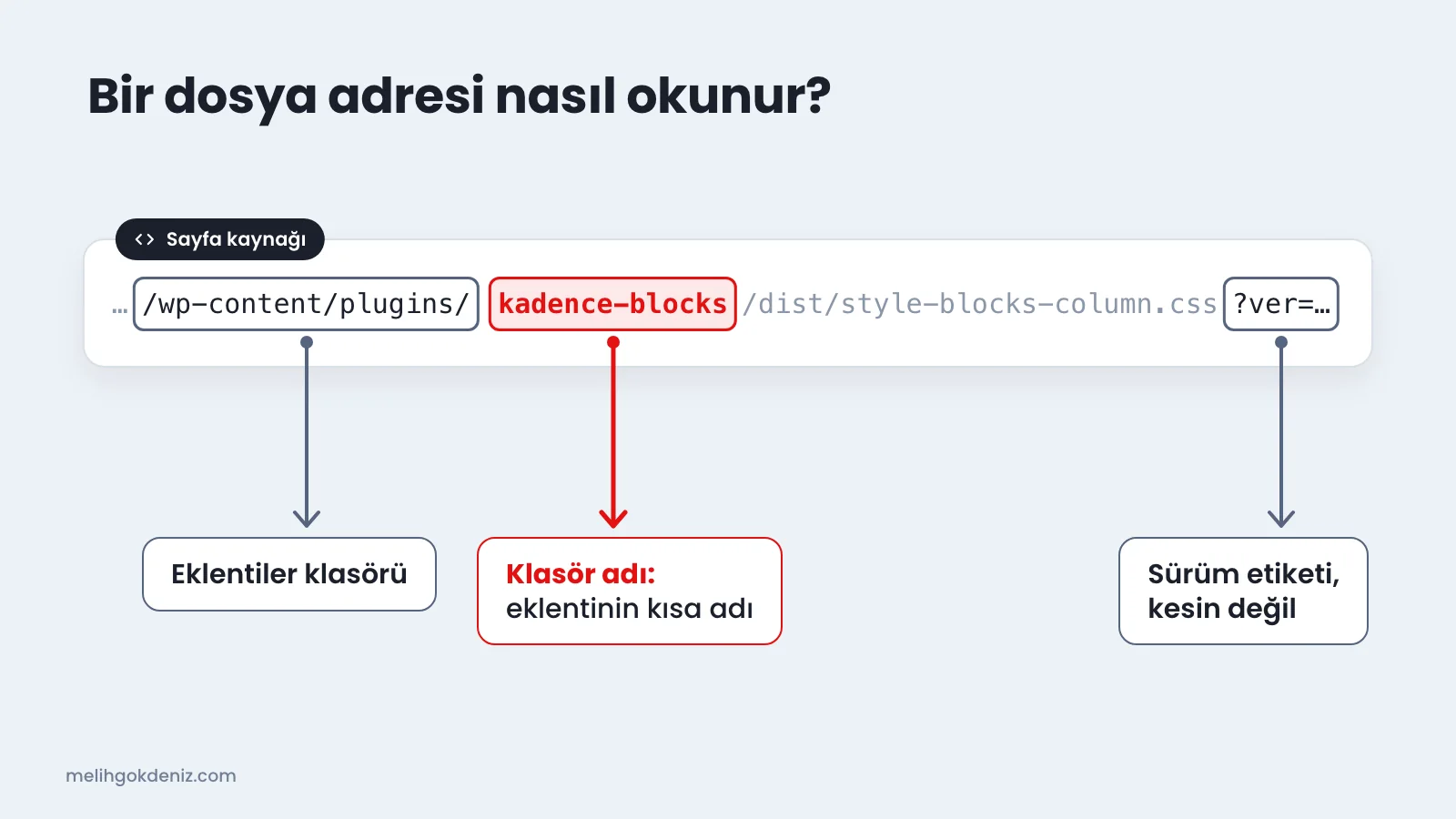
Stil ve komut dosyalarının adresinde plugins/ ifadesinden sonra gelen klasör adı eklentinin kısa adıdır. En sık rastlanan iz budur.
Yorum satırları
Bazı eklentiler kaynak koduna, ziyaretçinin sayfada görmediği bir yorum satırı bırakır ve bu satırda adını açıkça yazar.
Öğenin sınıf adları
Butona ya da forma sağ tıklayıp İncele dediğinizde açılan koddaki sınıf adlarında bazen eklentinin kısa adı geçer.
Sayfa kaynağından WordPress eklenti adını öğrenme: adım adım
En hızlı yol sayfa kaynağıdır ve hiçbir program kurmanızı gerektirmez. Merak ettiğiniz özelliğin bulunduğu sayfayı açın; form iletişim sayfasındaysa ana sayfaya değil, oraya bakın.
- Kaynağı açın. Sayfada boş bir yere sağ tıklayıp sayfa kaynağını görüntüleyin ya da Ctrl+U tuşlarına basın (Mac’te Cmd+Option+U).
- Aratın. Açılan sekmede Ctrl+F (Mac’te Cmd+F) ile wp-content/plugins/ yazın.
- Klasör adını okuyun. plugins/ ifadesinden sonra, bir sonraki eğik çizgiye kadar olan kısım klasör adıdır: …/plugins/kadence-blocks/dist/… adresinde ad kadence-blocks’tur.
- Listeyi çıkarın. Aynı klasör onlarca kez geçebilir. Arama kutusundaki oklarla eşleşmeler arasında gezinin ve her farklı adı bir kez not edin. Sonu yıldızla biten /wp-content/plugins/* ifadesi eklenti değil, WordPress’in sayfa ön yükleme kuralıdır; onu atlayın.
- Doğrulayın. Her adı WordPress.org eklenti dizininde aratın ya da wordpress.org/plugins/ adresinin sonuna ekleyip açın.
Kendi sitemin ana sayfa kaynağında bu aramayı yaptığımda kadence-blocks klasörü defalarca geçiyor ve dosya adlarında column, advancedbtn, infobox gibi parçalar var. Sayfadaki sütunların, butonların ve bilgi kutularının Kadence Blocks eklentisiyle yapıldığını buradan anlarsınız.
Klasör adı eklentinin gerçek adı mı?
Klasör adı eklentinin kısa adıdır; vitrindeki adıyla, yani eklenti dizininde görünen adıyla her zaman aynı değildir. WordPress.org’daki eklentilerde bu kısa ad, eklenti sayfasının adresini ve sitedeki klasör adını belirler. Geliştirici vitrindeki adı sonradan değiştirebilir, ama dizinde onaylanmış bir eklentinin kısa adı değişmez.
Örneğin Rank Math SEO eklentisinin klasör adı seo-by-rank-math olur; bu adı WordPress.org’da aratınca eklentinin vitrindeki uzun adıyla karşılaşırsınız. Rank Math’in sitede ne iş gördüğünü Rank Math ayarları yazısında anlattım. Kaynakta karşılaşacağınız izlerin ne anlama geldiği kısaca şöyle:
| Kaynakta gördüğünüz | Ne anlama gelir? | Ne yaparsınız? |
|---|---|---|
| wp-content/plugins/klasor-adi/ | Eklenti bu sayfaya dosya yüklüyor | Klasör adını WordPress.org’da aratın |
| Dizinde sayfası çıkmayan klasör adı | Ücretli ya da siteye özel eklenti olabilir | Adı genel bir aramada deneyin |
| Adın sonunda -pro | Bir eklentinin ücretli eki olabilir | Geliştiricinin kendi sitesine bakın |
| Adresin sonunda ?ver= | Dosyanın sürüm etiketi | Kesin eklenti sürümü saymayın |
| wp-content/themes/ | Tema dosyası, eklenti değil | Tema yazısına geçin |
Kendi sitemin kaynağında kadence-blocks-pro adlı bir klasör de var. WordPress.org’da bu adla bir eklenti sayfası açılmıyor; dizindeki Kadence Blocks sayfası ise Pro sürümü ücretli bir ek olarak anıyor. Dizinde karşılığı olmayan bir ad gördüğünüzde önce bu ihtimali düşünün.
Kaynakta klasörü görünmeyen eklenti nasıl bulunur?
Klasörü görünmeyen bir eklenti çoğu zaman kaynaktaki yorum satırlarından, generator etiketinden ya da öğenin sınıf adlarından bulunur. Bu eklentiler sayfaya ayrı dosya yüklemez ama başka bir iz bırakır. Klasör aramasından sonuç çıkmazsa kaynakta şu iki aramayı yapın:
- Yorum satırları: <!– ile başlayan satırları aratın. Bu satırlar sayfada görünmez, ama bazı eklentiler adlarını buraya yazar.
- Generator etiketi: generator kelimesini aratın. WordPress varsayılan olarak bu etikete kendi sürümünü yazar; bazı eklentiler de adlarını ve sürümlerini buraya ekler.
Kendi sitemde Rank Math’in klasörü ana sayfa kaynağında hiç geçmiyor. Buna rağmen kaynağın baş kısmındaki bir yorum satırı, arama motoru ayarlarının Rank Math ile yapıldığını açıkça yazıyor. LiteSpeed Cache de sayfanın en altına, sayfanın bu eklentiyle önbelleğe alındığını yazan İngilizce bir not bırakıyor.
Tek bir öğenin hangi eklentiden geldiğini merak ediyorsanız ona sağ tıklayıp İncele’yi seçin; Geliştirici Araçları F12 ya da Ctrl+Shift+I ile de açılır (Mac’te Cmd+Option+I). Öğenin sınıf adlarında eklentinin kısa adı geçebilir. Kaynaklar (Sources) panelindeki Sayfa (Page) sekmesi ise sayfanın yüklediği dosyaları klasör ağacı olarak gösterir; site adının altındaki wp-content ve ardından plugins klasörünü açtığınızda bu sayfada dosya yükleyen eklentiler alt alta sıralanır.
Chrome uzantılarıyla WordPress eklenti bulma ne kadar güvenilir?
Chrome uzantıları, yani tarayıcıya eklenen küçük programlar, sayfada iz bırakan eklentileri bulmakta işe yarar; ama sunucuda kalan bir eklentiyi onlar da göremez. Bu uzantılar ve çevrimiçi tespit siteleri, sizin elle yaptığınız kaynak taramasını otomatik yapar ve ziyaretçiye gönderilen sayfadaki izleri okur. WordPress eklentisiyle karışmasın diye aşağıda bunlara hep uzantı diyorum.
Bu iş için kullanılan araçlardan bazıları Wappalyzer, BuiltWith Technology Profiler ve WordPress Theme Detector and Plugin Detector’dır. İlk ikisi sitenin kullandığı teknolojileri genel olarak listeler; üçüncüsü doğrudan WordPress tema ve eklentilerini arar. Bir araç bir eklentiyi listede göstermiyorsa bu, eklentinin olmadığını değil, izinin bulunamadığını gösterir.
Uzantı kurmadan önce izinlere bakın
Chrome Web Mağazası’nın yardım sayfasına göre kurulum sırasında “Ziyaret ettiğiniz tüm web sitelerindeki verileriniz” uyarısı çıkıyorsa uzantı, gezdiğiniz her sitedeki verileri okuyabilir ve değiştirebilir. Google’a göre bu uyarı uzantının zararlı olduğu anlamına gelmez, yalnızca olabileceğini gösterir. Kurduktan sonra uzantının ayrıntılar sayfasından site erişimini, yalnızca tıkladığınızda ya da belirli sitelerde çalışacak biçimde sınırlayabilirsiniz. Bazı tespit uzantıları da incelediğiniz adresi kendi sunucularına göndererek çalışır. Bankaya ve site yönetim panelinize girdiğiniz tarayıcıda böyle bir uzantıyı işiniz bitince kaldırın.
Hangi eklentiler sayfa kaynağında görünmez?
İşini sunucuda ya da yönetim panelinde yapan eklentiler, hangi yöntemi ya da aracı kullanırsanız kullanın kaynakta görünmez. İz yalnızca ziyaretçinin açtığı sayfaya dosya, kod ya da not ekleyen eklentilerden kalır. Görünmeyenlerin arasında çoğu zaman şunlar vardır:
- Güvenlik, yedekleme ve giriş denemelerini sınırlayan eklentiler
- Eski adresleri yenisine yönlendiren eklentiler
- Yalnızca yönetim panelinde çalışan düzenleme ve raporlama araçları
İki durum, normalde görünecek eklentileri de gizler. Hız eklentisi stil ve komut dosyalarını birleştirdiyse tek tek eklenti adresleri kaynaktan kaybolabilir; LiteSpeed Cache’in belgelerine göre bu ayar bütün CSS dosyalarını tek bir dosyada toplar. Ayrıca WordPress, wp-content klasörünün yerini ve adını değiştirmeye izin verir; böyle bir sitede wp-content araması boş döner.
Bir de sayfa farkı vardır: eklenti yalnızca ihtiyaç duyulan sayfada dosya yükleyebilir. Kendi sitemde yorum formu olan bir yazı sayfasının kaynağında, ana sayfada hiç görünmeyen bir eklenti klasörü daha çıkıyor. Formu, mağazayı ya da randevu ekranını merak ediyorsanız o sayfanın kaynağına bakın.
Eklentinin adını bulduktan sonra neye bakmalı?
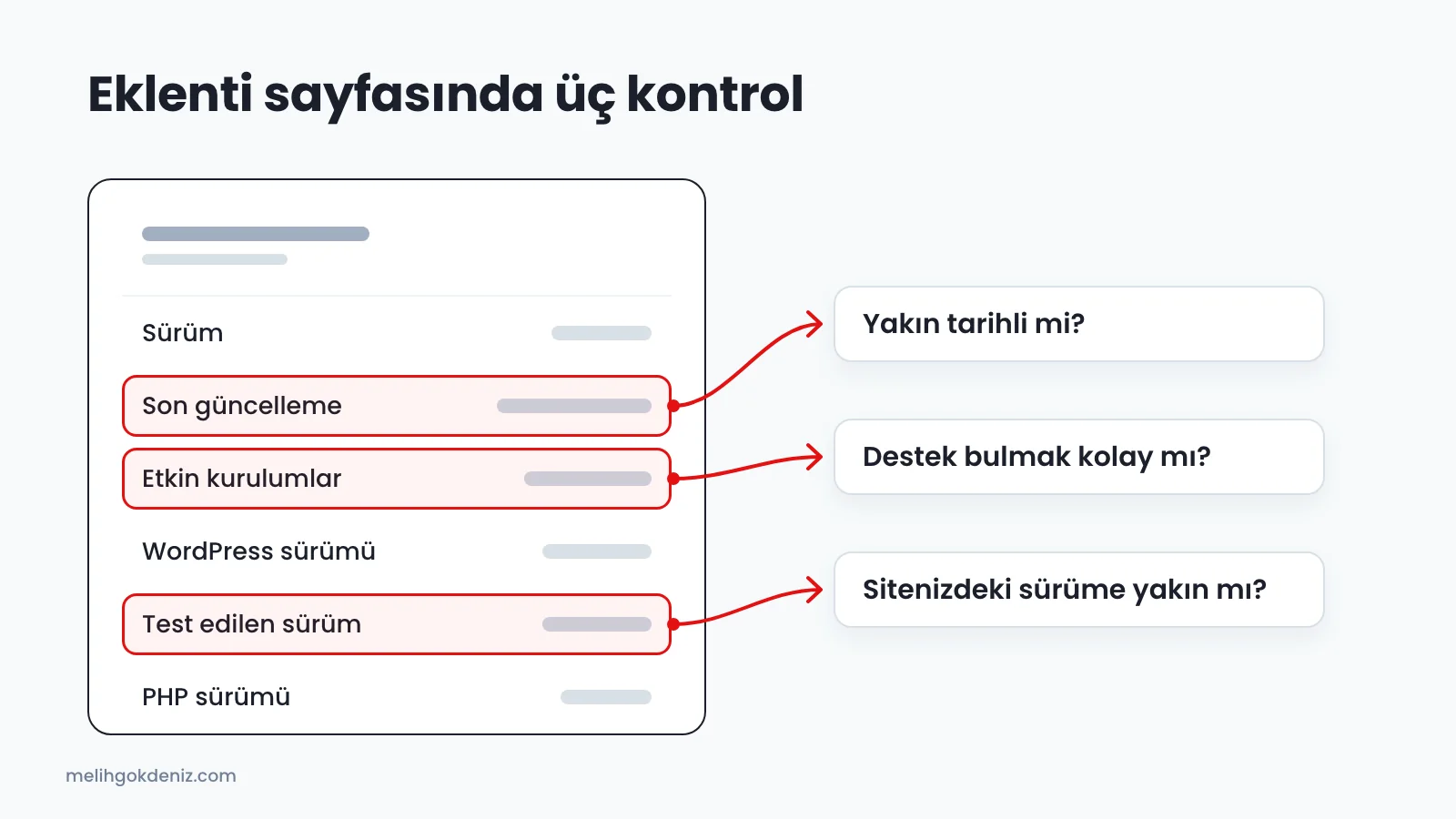
Adını bulduğunuz eklentinin WordPress.org sayfası, onu kendi sitenizde kullanmaya değip değmeyeceği hakkında fikir verir. Sayfadaki bilgi kutusunda sürüm, son güncelleme, etkin kurulum sayısı, test edilen WordPress sürümü ve gereken PHP sürümü yazar. İşletme sahibi olarak şu üçüne bakmanız yeter:
Son güncelleme
Uzun süredir güncellenmeyen bir eklenti, WordPress’in yeni sürümlerinde sorun çıkarabilir. Tarihi, sitenize bakacak kişiyle birlikte değerlendirin.
Etkin kurulumlar
Eklentinin yaklaşık kaç sitede çalıştığını gösterir. Yaygın olması tek başına kalite değildir, ama sorun çıktığında destek bulmayı kolaylaştırır.
Test edilen sürüm
Geliştiricinin eklentiyi hangi WordPress sürümüyle denediğini gösterir. Bu satırı sizin sitenizde çalışan WordPress sürümüyle karşılaştırın.
Kendi sitenizdeki eklentileri ise tahmin etmeniz gerekmez. Yönetim panelindeki Eklentiler ekranı, etkin olsun olmasın kurulu bütün eklentileri sürümleriyle birlikte listeler. Bu eklentilerin düzenli güncellenmesi ayrı bir iştir; neleri kapsadığını web sitesi bakımı yazısında anlattım.
Rakipteki özelliği kendi sitenize eklemek için ne yapmalı?
Önce özelliğin sizin sitenizde ne iş göreceğini netleştirin, sonra tasarımcınızla aynı eklentinin mi yoksa başka bir yolun mu uygun olduğuna karar verin. Eklentinin adını bilmek işin yarısıdır; rakipteki butonun rengi, yeri ve davranışı eklentinin ayarlarından, ücretli sürümünden, temanın stilinden ya da siteye özel yazılmış koddan gelebilir.
Her yeni eklenti sitenize kendi dosyalarını, ayarlarını ve güncelleme yükünü getirir. Aynı işi zaten kurulu bir eklenti ya da temanın kendi blokları yapabiliyorsa yenisini kurmak çoğu zaman gereksizdir. Sayfa hızını neyin etkilediğini WordPress site hızını artırma yazısında bulabilirsiniz. Tasarımcınızdan bu özelliği isterken şunları yazın:
- Özelliği gördüğünüz sayfanın tam adresi
- Bulduğunuz klasör adı ve eklentinin WordPress.org’daki adı
- Özelliğin sizin sitenizde ne iş göreceği: teklif mi toplayacak, randevu mu alacak, ürünleri mi filtreleyecek?
- Telefonda da aynı biçimde çalışmasının gerekip gerekmediği
Gördüğünüz şey bir randevu formuysa seçenekleri online randevu sistemi yazısında karşılaştırdım. Bayi girişi ya da sipariş takibi gibi bir eklentinin kalıbına sığmayan işlerde asıl soru eklentinin adı değil, altyapıdır; bunun için WordPress mi özel yazılım mı yazısına bakın. WordPress ile site kurulumunun nasıl ilerlediğini WordPress web tasarım sayfasında anlattım.
Eklenti adını bulmakla ilgili sık sorulan sorular
Gördüğünüz özelliği sitenizde mi istiyorsunuz?
Ben Melih Gökdeniz Sivri; Tuzla’dan işletmelere WordPress siteleri ve WooCommerce mağazaları kuruyorum. Beğendiğiniz özelliğin bulunduğu adresi ve sitenizde ne iş görmesini istediğinizi iletişim formunda anlatın; o özelliğin hangi yolla kurulabileceğine birlikte bakalım. Adresi WhatsApp’tan göndermek de olur.
4.5